※本記事にはプロモーションが含まれています。
海外eSIMとは?使う前に知っておきたい基本
海外旅行でスマホのデータ通信を使う方法の一つに、eSIMがあります。初めて使うときは「どこで買うの?」「いつ設定すればいいの?」「日本の電話番号はどうなるの?」といった点が気になるところです。
この記事では、海外eSIMの基本から、購入前の確認、iPhone・Androidでの設定と回線の切り替え、帰国後の戻し方、つながらない時の確認ポイントまでを順番にまとめます。設定の手順は、Appleのサポートページ(日本)とGoogle Pixelのヘルプで確認できた内容をもとに書いています。画面の表示や項目名はOSのバージョンや機種によって変わることがあるので、手元の端末の表示もあわせて確認してください。
eSIMはスマホに内蔵された「デジタルのSIM」
Appleのサポートページでは、eSIMはiPhoneに内蔵されたデジタルSIMで、物理的なSIMカードを使わずに回線を切り替えたり、複数のeSIMを管理したり、新しいプランをオンラインで開通したりできるものと説明されています。Google Pixelのヘルプでも、eSIMは物理的なSIMカードを挿入せずにモバイルネットワークを有効にできる埋め込み型のSIMで、1台に複数のプロファイルを設定して回線を切り替えたり、海外データプランを管理したりできると案内されています。
つまり、これまでのように小さなSIMカードを取り出して入れ替える作業をしなくても、スマホの設定画面からデータ通信用の回線を追加できるのがeSIMです。海外旅行用のeSIMは、このしくみを使って「旅行先で使うデータ通信プラン」をスマホに追加するものです。
海外旅行でeSIMを使うメリット
Appleの「海外旅行中にiPhoneでeSIMを使う」というページでは、旅行中にeSIMを使う利点として次のような点が挙げられています。
・iPhoneを紛失したり盗まれたりしてもeSIMは取り出せないため、物理SIMよりも安全
・SIMカードを入手したり、差し替えたり、郵送を待ったりする必要がない
・対応機種では2つのeSIMを同時に有効にでき、日本の電話番号用と旅行先用のように分けて使える
Google Pixelのヘルプでは、海外旅行での使い方として、現地の携帯通信会社のプリペイドeSIMを購入して目的地に着いてから有効にする方法が紹介されており、この方法なら国際ローミング料金は発生しないと説明されています。
旅行中は、スマホで地図を見たり、乗り換えを調べたり、翻訳アプリを使ったりすることがあります。上のAppleの案内にあるとおり、対応機種なら日本の電話番号の回線を残したまま、旅行先の回線を追加して使い分けられます。
海外でモバイル通信を使う3つの選択肢(Appleの案内)
Appleのサポートページでは、海外旅行中にモバイル通信を使う選択肢として、大きく分けて次の3つが紹介されています。
・契約中の通信事業者の国際ローミングを使う(追加料金なしで国際ローミングが可能なデータプランを提供しているか、旅行前に確認する)
・現地の通信事業者からプランを購入する(事前にWebやアプリで買う方法と、現地の空港や店舗で買う方法がある。パスポートなどの本人確認書類を求められる場合がある)
・グローバルに対応したサービスプロバイダや専用アプリからeSIMのデータプランを購入する(容量・期間・対象国が異なるプランから選べる)
この記事で主に扱うのは、3つ目の「旅行用のeSIMを購入して使う」方法です。契約中のキャリアの国際ローミングを使う場合の料金や条件は、キャリアやプランごとに案内が異なるため、契約先の公式サイトで確認してください。旅行の日数や行き先、使いたいデータ量にあわせて、どの方法を使うかを決めましょう。
eSIMのほかに、海外用のWi-Fiルーターをレンタルする方法もあります。WiFiレンタルとeSIMの違いは海外WiFi・eSIMレンタル比較の記事で、海外用Wi-Fiルーターのレンタルサービスの例はZEUS WiFiとはの記事で紹介しています。
購入前に確認すること(対応端末・SIMロック・プランの中身)
海外eSIMを買ってから「自分のスマホでは使えなかった」となるのは避けたいところです。購入前に確認しておきたいのは、大きく分けて「端末がeSIMに対応しているか」「SIMロックがかかっていないか」「プランの内容が旅行に合っているか」の3点です。順番に見ていきましょう。
iPhoneのeSIM対応機種の確認
Appleのサポートページによると、eSIMに対応しているのはiPhone XS、iPhone XS Max、iPhone XR以降の機種です。SIMトレイがある機種では、物理SIMとeSIMを組み合わせて使うことができ、iPhone 13以降は2つのeSIMを同時に使うことにも対応していると案内されています。
日本のキャリアの物理SIMを入れたまま、旅行用のeSIMを追加して使うこともできるということです。物理SIMの人もeSIMの人も、まずは自分の機種が対応しているかを確認しておきましょう。
なお、Appleのページでは、中国本土で旅行用のeSIMを使える機種はiPhone 18 Pro/Pro Max、iPhone 17e、iPhone Airに限られるとされています。中国本土へ行く予定がある場合は、出発前にこの点も確認してください。
AndroidのeSIM対応機種の確認
Androidは、メーカーや機種によって対応状況が異なります。Google Pixelの場合、Pixel 3a以降は物理SIMとeSIMの2つを使え、Pixel 7/7 Pro以降は携帯通信会社が許可している場合に2つのeSIMを同時に使えると、Google Pixelのヘルプで案内されています。ただし、日本で購入したPixel 3aは2つのSIMを使えないとも書かれています。
Pixel以外のAndroidスマホを使っている場合は、メーカーの公式サイトや取扱説明書で、eSIMに対応しているか、物理SIMとeSIMを同時に使えるかを確認してください。
SIMロックがかかっていないかの確認
海外eSIMのように、契約している日本のキャリア以外の回線を使うには、スマホにSIMロックがかかっていないことが前提です。Appleのサポートページでは、「設定」→「一般」→「情報」と進み、「SIMロック」の欄が「SIMロックなし」になっているかを確認するよう案内されています。ロックがかかっていると、他社の回線は使えません。
総務省の案内では、2021年10月以降に発売されたスマートフォンは原則としてSIMロックが禁止になったと説明されています。ただし、それより前に発売された機種もその後に販売されているため、発売時期だけでは判断できないとされています。NTTドコモ・KDDI・ソフトバンクの大手3社で購入し、2021年9月30日以前に発売された端末は、各社のウェブサイトでSIMロックの有無を確認できます。解除の手数料は、ウェブからの手続きなら無料で、電話や店舗では3,300円かかる場合があると案内されています。出発直前に慌てないよう、早めに確認しておきましょう。
プランの内容で確認したい項目
端末の準備ができたら、次はeSIMのプランを選びます。各社のプランを見るときは、次の項目をそれぞれのサービスの案内で確認しておくと安心です。
・対応国・地域:行き先が対象に入っているか。複数の国を回る場合は、周遊に対応しているか
・データ容量:合計の容量で決まるプランか、1日ごとの容量で決まるプランか
・有効期間:何日間使えるか、いつから期間が数えられるか
・テザリング(インターネット共有):パソコンやタブレットをつなぎたい場合に使えるか
・データ通信専用か:音声通話やSMSに対応しているか
・サポート:日本語で問い合わせできるか、受付の方法と時間
Appleのサポートページでは、国際データプランの上限を超えると通信できなくなったり、通信速度が遅くなったりする場合があると説明されています。地図や翻訳アプリをよく使う人、写真をSNSに投稿したい人は、データ容量に少し余裕を持たせて選ぶと安心です。
1日ごとの容量で選べるサービスの例として、SkyeSiMがあります。SkyeSiMは、SIMカードを挿し替えずに使えるeSIM型の通信サービスで、QRコードを読み込んで利用する形式と案内されています。現地の大手キャリアの回線を利用し、120以上の国と地域に対応し、1日単位で購入でき、毎日データ容量が自動でリセットされると案内されています。最短1分で即日開通、日本語サポートあり、支払いはクレジットカード・QR決済・キャリア決済などから選べるとされています。

eSIM-sanも、1日ごとのデータプランを用意しているサービスです。空港でのレンタル・返却やSIMの入れ替えが不要で、オンラインで申し込みから開通まででき、即日利用が可能と案内されています。プランは500MB/日、1GB/日、2GB/日、3GB/日、無制限/日から選べ、設定は5ステップ・4〜5分程度とされています。
eSIM-sanの公式サイトでは、eSIMを購入した方に、羽田空港・成田空港内のANA DUTY FREE SHOPで使える5%OFFクーポンを購入完了メールで案内すると紹介されています(他の割引との併用不可、一部対象外商品あり。2026年10月10日確認)。
海外eSIMの設定方法:購入からインストールまで
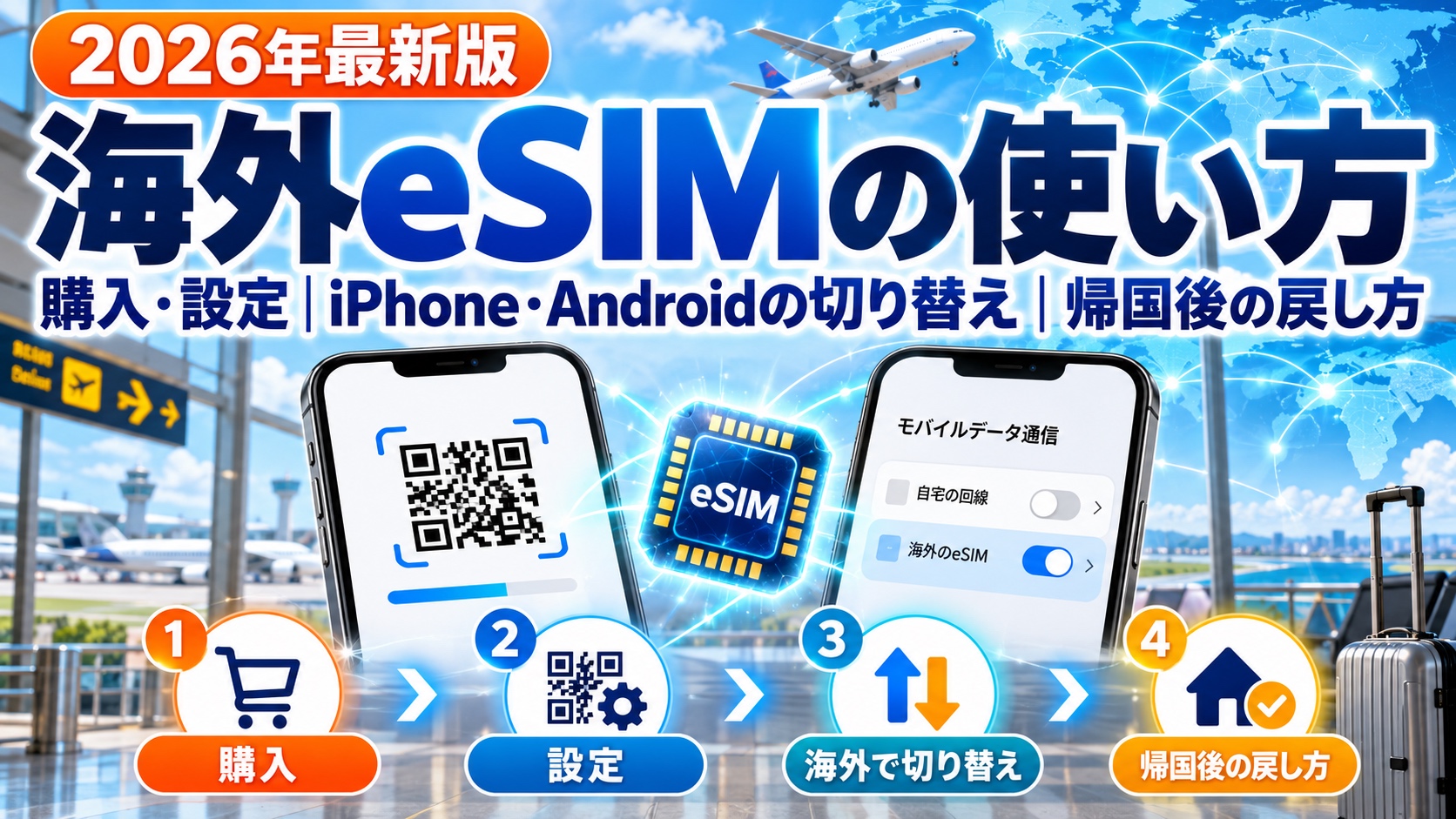
ここからは、実際の設定の流れを見ていきます。旅行用eSIMの使い方は、おおまかに次の4ステップです。
1. eSIMのプランを購入する(Webサイトや専用アプリから)
2. スマホにeSIMを追加(インストール)する
3. 現地に着いたら、データ通信に使う回線を旅行用eSIMに切り替える
4. 帰国したら、日本の回線に戻す
この章では、1と2の「購入とインストール」について、iPhoneとAndroid(Google Pixel)の手順を紹介します。購入したサービスから設定手順が案内されている場合は、その案内に沿って進め、迷ったときに以下の内容を参考にしてください。
iPhoneでeSIMを追加する方法
Appleのサポートページでは、iPhoneでeSIMを追加する方法として、主に次の方法が紹介されています。
・QRコード:カメラアプリでQRコードを読み取り、「モバイル通信プランが検出されました」という通知をタップします。iOS 17.4以降では、QRコードの画像を長押しして「eSIMを追加」を選ぶ方法もあります
・通信事業者のリンク:送られてきたリンクをタップして設定します(iOS 17.4以降)
・通信事業者のアプリ:App Storeからサービスのアプリを入れて、アプリの中で設定します
・手動入力:「設定」→「モバイル通信」→「モバイル通信プランを追加」と進み、「詳細情報を手動で入力」をタップして、サービスから案内された情報を入力します
スマホ本体の画面に表示したQRコードは、同じ端末のカメラでは写せません。iOS 17.4以降の長押しの方法を使うか、パソコンなど別の画面にQRコードを表示して読み取ると進めやすくなります。
Appleのページでは、eSIMを使うにはWi-Fiまたはインターネット共有への接続が必要とされています(一部の地域のeSIM専用モデルでは、Wi-Fiに接続しなくてもアクティベートできる場合があるとされています)。
また、AppleのデュアルSIMの説明では、回線にはラベルを付けられ、あとから変更もできると案内されています。変更するときは「設定」→「モバイル通信」で番号をタップし、一覧からラベルを選ぶか、カスタムのラベルを入力します。旅行用の回線に「旅行」などの名前を付けておくと、日本の回線と区別しやすくなります。
Android(Google Pixel)でeSIMを追加する方法
Google Pixelのヘルプでは、設定アプリから新しいeSIMを追加する手順として、「設定」→「ネットワークとインターネット」→「SIM」→「SIMを追加」→「eSIMを設定」と進み、画面の指示に従う方法が案内されています。ヘルプでは、eSIMの有効化の方法として、QRコードを使う方法や、携帯通信会社のアプリを使う方法が挙げられています。
デュアルSIMの説明ページでは、2つ目のSIMとしてeSIMを追加したあと、ネットワークを選んで通話とテキストの設定を行う流れが案内されています。どの回線をモバイルデータに使うかは、次の章で紹介する「プライマリSIM」の設定で選べます。
Pixel以外のAndroidスマホでは、設定画面のメニュー名や手順が異なることがあります。メーカーの取扱説明書やサポートページ、購入したeSIMサービスの案内で手順を確認してください。
eSIMはいつ設定する?出発前と現地のどちらがいい?
「海外eSIMはいつ設定すればいいのか」を考えるときに分けておきたいのは、「スマホにeSIMを追加(インストール)するタイミング」と、「旅行用eSIMを使い始める(回線を切り替える)タイミング」です。
インストールについては、前述のとおりAppleのページでeSIMの設定にはWi-Fiなどへの接続が必要とされているため、自宅のWi-Fiなど落ち着いて操作できる環境で、出発前に済ませておくと安心です。現地の空港に着いてから慣れない操作をしたり、Wi-Fiを探したりする手間を減らせます。
ただし、プランの有効期間がいつから数えられるか、購入後いつまでに使い始める必要があるかは、サービスごとの案内で確認してください。たとえば、出発前にインストールしても、利用開始の条件によっては期間が早く始まってしまうことがないか、購入前に規約や説明ページを読んでおくと安心です。
利用開始の期限が案内されているサービスの例として、JapanConnect eSIMがあります。JapanConnect eSIMは、物理SIMの差し替えやモバイルルーターが不要なデジタルSIMで、QRコードは購入後に即時発行され、アプリ不要・最短3分で利用開始できると案内されています。対応は世界133ヵ国で、30日間の無償キャンセル保証、日本語マニュアルとLINEサポート(日本時間9:00〜18:00)があるとされています。注意点として、データ通信専用の回線で音声通話・SMSには対応しておらず、購入から60日以内に利用開始しないとアクティベートできなくなるとされています。早めに購入する場合は、この期限に気をつけてください。
現地での回線の切り替えと帰国後の戻し方
eSIMをインストールしたら、次は現地での切り替えです。ポイントは「データ通信に使う回線を旅行用eSIMにすること」と「日本の回線(メイン回線)でデータローミングが意図せず使われないようにすること」の2つです。iPhone、Androidそれぞれの手順と、帰国後の戻し方を紹介します。
iPhoneで旅行用eSIMに切り替える
Appleのサポートページによると、iOS 26以降では、旅行先で通知が表示されたら「旅行用のeSIMをオンにする」をタップし、次の2つから使い方を選べます。
・「旅行用eSIMのみ」
・「旅行用eSIMと現在のeSIM」(データ通信は旅行用eSIMを使い、日本の回線もオンのままにする)
続けて「続ける」をタップし、「省データモードをオンにする」か「今はしない」を選びます。後者の「旅行用eSIMと現在のeSIM」を選んだ場合について、Appleのページでは、日本の回線で海外ローミング料金が発生する可能性があると注意書きがあります。
通知が出ない場合や手動で切り替えたい場合は、「設定」→「モバイル通信」→「モバイルデータ通信」で、データ通信に使う回線として旅行用eSIMを選びます。AppleのデュアルSIMの説明では、データ通信に使える回線は同時に1つだけとされています。
さらに、旅行用eSIMの回線を選んで「通信のオプション」を開き、「データローミング」をオンにします。Appleのサポートページでは、海外旅行中は使いたい番号を選んでから「通信のオプション」の「データローミング」をオンにするよう案内されています。旅行用eSIMをインストールしたのにつながらないときは、この設定がオフのままになっていないかを最初に確認しましょう。
Android(Google Pixel)で旅行用eSIMに切り替える
Google Pixelのヘルプでは、「設定」→「ネットワークとインターネット」→「SIM」の画面で、「プライマリSIM」として通話・テキストメッセージ・モバイルデータのそれぞれに使うSIMを選べると説明されています。データ通信のデフォルトに設定できるSIMは1つだけなので、モバイルデータの項目で旅行用eSIMを選びます。
また、SIMごとの設定には「ローミング」の項目があり、契約中の携帯通信会社の圏外で、他社のネットワークを使ってデータ通信できるようにする設定だと説明されています。旅行用eSIMのほうは、サービスの案内に従ってこの設定をオンにしてください。使わない回線を一時的に止めたい場合は、「モバイルネットワーク」でSIMを選び、「このSIMを使用する」をオフにする方法も案内されています。
日本の回線(メイン回線)の扱いと料金の注意
旅行用eSIMでデータ通信をする場合でも、日本の回線の設定は確認しておきましょう。Appleのサポートページでは、データローミングは契約先の通信事業者のネットワークが使えない地域でモバイルデータ通信網を使う機能で、契約先の通信事業者がデータローミングに対応していない場合は、旅行中にローミング料金がかからないよう、データローミングをオフにできると説明されています。
NTTドコモの案内でも、海外で電源を入れていても、データローミングを「オフ」にしていればデータ通信料は発生せず、通話(伝言メモ応答を含む)やSMSの送信をしなければ料金は発生しないとされています。SMSの受信は無料とも案内されています。auの案内では、音声通話・SMSだけを使う場合は、iPhoneで「設定」→「モバイル通信」→「通信のオプション」→「データローミング」をオフにする方法が紹介されています。
一方で、ドコモの案内では、プランによっては渡航先でデータローミングを「オン」にするだけで海外でのデータ通信が使えるものもあると説明されています。自分の契約プランで海外ではどう料金がかかるのか、通話の料金はいくらかは、出発前に契約中のキャリアの公式サイトで確認しておくと安心です。
また、iPhoneには「モバイルデータ通信の切り替えを許可」という設定があります。Appleのページでは、これをオンにすると、データ通信用に指定していない回線で通話している間、その回線が音声とデータの両方を使うよう自動で切り替わると説明されています。オフの場合は、データ通信用に指定していない回線での通話中はモバイルデータ通信が使えないとされています。日本の回線のデータ通信の扱いが気になる場合は、この設定もあわせて確認しておきましょう。
帰国後は日本の回線に戻し、必要ならeSIMを削除する
Appleのサポートページによると、iOS 26以降では、帰国時に旅行用eSIMが自動でオフになり、日本の回線に戻る場合があります(動作は国や地域によって異なります)。通知が出ない場合は、「設定」→「モバイル通信」で日本の回線を選び「この回線をオンにする」を有効にし、不要になった旅行用の回線をオフにします。モバイルデータ通信に使う回線も日本の回線に戻っているかを確認しましょう。Androidの場合も、「プライマリSIM」のモバイルデータを日本の回線に戻し、旅行用eSIMは「このSIMを使用する」をオフにしておきます。
使い終わったeSIMを削除したい場合、iPhoneでは「設定」→「モバイル通信」と進み、削除したいプランを選んで「プランを削除」をタップします(プランが1つだけの場合は「eSIMを削除」)。Google Pixelでは、「モバイルネットワーク」でeSIMを選び「eSIMを消去する」をタップします。
Appleのページでは、eSIMを消去してもモバイル通信プランは解約されず、解約には別途通信事業者への手続きが必要とされています。また、通信事業者から指示されない限り、トラブルシューティングのためにeSIMを消去しないよう案内されています。同じeSIMを次の旅行でも使えるか、追加のチャージができるかは、削除する前に購入したサービスの案内で確認してください。
海外でeSIMがつながらない時の確認ポイント
現地でeSIMに切り替えたのにインターネットにつながらないときは、慌てずに設定を一つずつ確認していきましょう。ここでは、AppleのサポートページとGoogle Pixelのヘルプで案内されている一般的な確認項目をまとめます。購入したeSIMサービス独自の設定がある場合は、そちらの案内も確認してください。
まずは回線とデータローミングの設定を確認
最初に見直したいのは、次の3点です。
・データ通信に使う回線が旅行用eSIMになっているか(iPhoneは「設定」→「モバイル通信」→「モバイルデータ通信」、Pixelは「プライマリSIM」のモバイルデータ)
・旅行用eSIMの回線がオンになっているか(iPhoneは回線を選んで「この回線をオンにする」、Pixelは「SIMを使用」がオンか)
・旅行用eSIMの「データローミング」(Pixelでは「ローミング」)がオンになっているか
Appleのサポートページでは、「圏外」や「SOSのみ」と表示される場合は、データローミングがオンになっているかを確認するよう案内されています。Google Pixelのヘルプでも、「モバイルデータ」がオンになっているか、機内モードがオフになっているかを確認する手順が紹介されています。Appleのページでは、eSIMのプランが表示されない場合は、eSIMにモバイル通信プランを設定する手順をあらためて確認し、コントロールセンターを開いてステータスバーに両方の通信事業者が表示されているかを確認するよう案内されています。購入したサービスのインストール手順も見直しましょう。
機内モードのオン・オフ、電源の入れ直し
設定に問題がなさそうなら、ネットワークへのつなぎ直しを試します。Appleのサポートページでは、機内モードを30秒ほどオンにしてからオフに戻すと、iPhoneが最適なネットワークを自動で選択すると案内されています。また、デバイスの再起動も確認手順の一つに挙げられています。
Google Pixelのヘルプでは、電源を切って30秒ほど待ってから入れ直す方法(このとき「再起動」は選ばないよう案内されています)や、機内モードのオンとオフを切り替える方法が紹介されています。電波の受信状況が悪い場合は、場所を移動することや、障害物を避けたり取り除いたりすることも案内されています。
キャリア設定・OSの更新、日付と時刻
iPhoneの場合、Appleのサポートページでは、Wi-Fiに接続した状態で「設定」→「一般」→「情報」を開くと、キャリア設定のアップデートがあれば表示されると説明されています。iOSを最新の状態にしておくことも、確認手順に含まれています。Google Pixelのヘルプでも、Androidを最新版に更新することが案内されています。
また、Appleのページでは、海外で日付や時刻がずれる場合は「日付と時刻」の「自動設定」を確認するよう案内されています。現地時間に合わせて自動で切り替わっているかもあわせて見ておきましょう。
データ容量とネットワークの設定
前の章で触れたとおり、Appleのページでは、国際データプランの上限を超えると通信できなくなるか、速度が低下する場合があるとされています。急につながらなくなった、遅くなったという場合は、使ったデータ量を確認してみましょう。iPhoneでは「モバイルデータ通信」の画面で使用量を確認できると案内されています。残りの容量の確認方法は、購入したサービスの案内で確認してください。
Google Pixelのヘルプでは、モバイルネットワークの設定項目として、5GやLTEなどから選ぶ「優先ネットワークの種類」、利用可能なネットワークから選ぶ「ネットワーク」、携帯通信会社がスマートフォンを安全に接続するための「アクセスポイント名(APN)」が挙げられています。購入したeSIMの案内にAPNやネットワークの設定についての記載がある場合は、その内容に沿って設定してください。
それでも解決しない場合は、サポートに連絡
ここまで確認してもつながらない場合は、購入したeSIMサービスのサポート窓口に連絡しましょう。Appleのサポートページでは、eSIMを設定できず通信事業者に問い合わせる場合に備えて、iPhoneに表示されたエラーメッセージを書き留め、電話番号、IMEIまたはEID(「設定」→「一般」→「情報」で確認できる)などを用意しておくよう案内されています。
eSIMがつながらない状態では、問い合わせにもインターネットが必要になります。ホテルや空港、カフェなどのWi-Fiを使えるようにしておくと安心です。Wi-Fiのパスワードをスタッフに尋ねるときなど、旅先で使える短いフレーズは海外旅行で使える英会話の記事でまとめています。
海外eSIMサービスの選び方とサービスの例
最後に、海外eSIMサービスを選ぶときの考え方と、旅行用eSIMを提供しているサービスの例を紹介します。サービスごとに案内されている内容が異なるので、自分の行き先や使い方に合うものを、各社の公式サイトで最新の内容を確かめてから選んでください。
選ぶときに見ておきたいポイント
海外eSIMサービスを選ぶときは、購入前のチェック項目に加えて、次の点も見ておくと選びやすくなります。
・購入の方法:Webサイトで買うタイプか、専用アプリで買うタイプか
・プランの形:日数と合計容量で決まるのか、1日ごとの容量で決まるのか
・使い始めの条件:購入後いつまでに使い始めるか、期間はいつから数えるか
・サポート体制:日本語の問い合わせ窓口があるか、受付方法(チャット・LINE・電話など)と時間
・周遊への対応:複数の国を回る場合に、1つのプランで使えるか
アプリで購入から接続まで進めるタイプ
trifa(トリファ)は、海外eSIMアプリです。物理SIMの差し替えやレンタルWiFiの持ち歩きが不要で、スマホ一台で完結すると案内されています。アプリでプランを購入してから接続まで最短1分で、当日や現地到着後でも利用できるとされています。世界200ヵ国に対応し、周遊の場合も1つのアプリで使えるほか、チャットによる日本語24時間サポートやテザリングにも対応していると案内されています。
トリファ公式サイトのコラムでは、トリファで初めてeSIMを購入する人向けに、クーポンコード「TRIFAOF」でeSIM全商品が5%OFFになると案内されています(有効期限なし、ほかのクーポンとは併用不可。2026年10月10日確認)。

Webサイトから購入できるサービス
Sailyは、NordVPNを手掛けるNord Securityが開発したeSIMで、150か国以上をカバーしていると案内されています。

Voye Global(ボイエグローバル)は、世界のすべての国・地域で最低2社以上の通信事業者と提携していると案内されています。通常は最も強い電波を自動で選択し、手動での選択もできるとされています。
公式サイトでは、eSIMを購入するたびに100MBの無料プランが付くと案内されています(2026年10月10日確認)。

TRAVeSIM(トラベシム)は、タイでMVNO「ベリーモバイル」を展開するa2networkのプリペイド型eSIMです。世界140か国に対応し、QRコードを読み込んで最短1分で利用を開始できると案内されています。eSIMは2回線目として使え、メイン回線はそのまま使えること、対象国同士の周遊は追加購入が不要なこと、プリペイドのため契約期間の縛りや事務手数料がないことも案内されています。サポートはLINEでのリモートサポートと、24時間日本語対応の電話サポートがあるとされています。

まとめ
海外eSIMを使う流れをあらためて整理すると、次のとおりです。
・購入前に、端末がeSIMに対応しているか、SIMロックがかかっていないかを確認する
・対応国、データ容量、有効期間、テザリングの可否、データ専用かどうかを各社の案内で確認してプランを選ぶ
・Wi-Fiにつながる環境で、QRコードやアプリからeSIMをインストールする(使い始めの期限や期間の数え方は各社の案内で確認)
・現地では、データ通信に使う回線を旅行用eSIMに切り替え、旅行用eSIMのデータローミングをオンにする
・日本の回線のデータローミングの設定と、契約中のキャリアの海外での料金を出発前に確認しておく
・帰国後は日本の回線に戻し、削除する場合は解約とは別であることを理解しておく
インストールや設定の確認を出発前に済ませておくと、現地では回線の切り替えに集中できます。
スマホの準備とあわせて、ほかの持ち物の確認には海外旅行の持ち物リストを、航空券やホテルの手配がまだの人は海外旅行の予約サイト比較の記事も参考にしてください。